Google Lens: Descubra Funcionalidades e Dicas para Usar no Smartphone e Computador
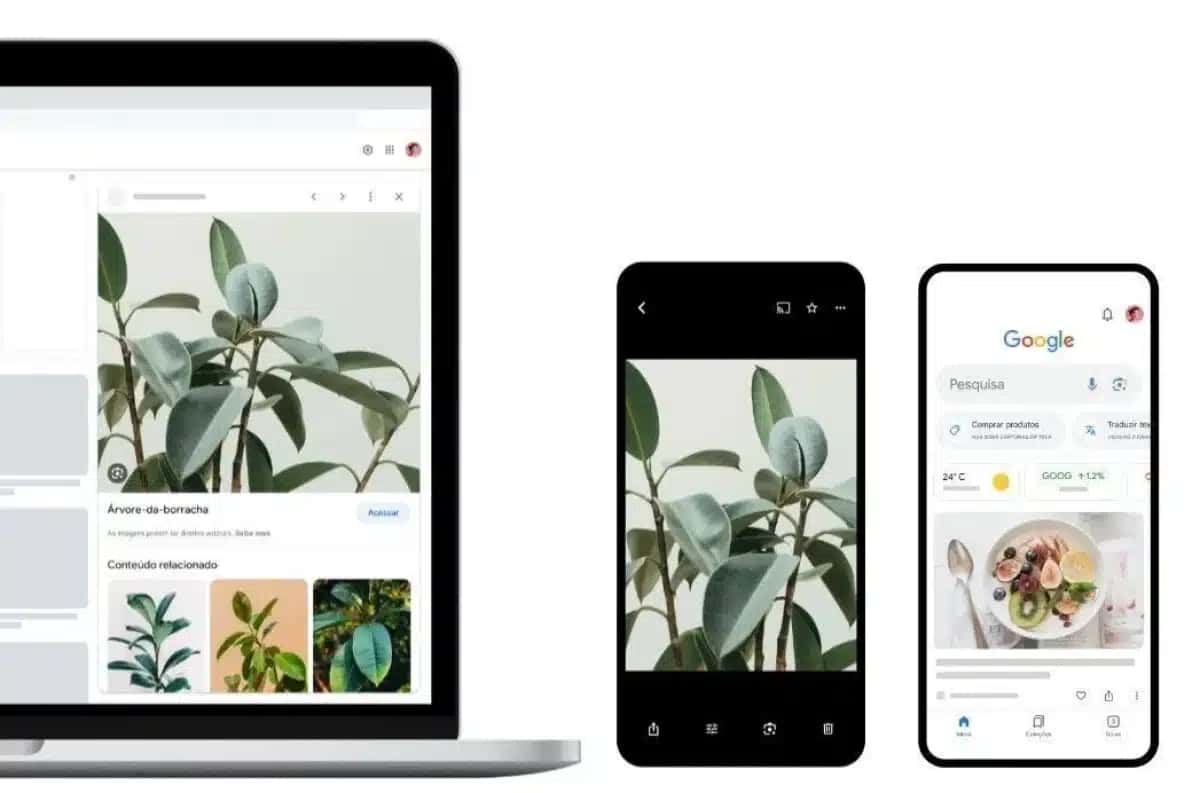
Google Lens: Popularidade e Funcionalidades
Lançado em 2017, o Google Lens ganhou destaque nos últimos anos, sendo amplamente integrado às diversas plataformas da empresa. Milhares de usuários têm utilizado o Lens para identificar objetos, traduzir textos e realizar pesquisas. Atualmente, o recurso está disponível para smartphones Android e iOS, além de poder ser acessado diretamente no computador.
CONTINUA DEPOIS DA PUBLICIDADE
O que é o Google Lens?
O Google Lens é um aplicativo que permite analisar fotos tiradas com smartphones ou imagens encontradas na internet. Ele utiliza tecnologia de reconhecimento para identificar objetos e buscar conteúdos relacionados. Por exemplo, é possível fotografar uma obra de arte para obter mais informações ou traduzir placas e textos em outros idiomas.
Como usar o Google Lens no smartphone
O aplicativo Google Lens está disponível para dispositivos Android e iOS. Veja como utilizá-lo em cada plataforma:
CONTINUA DEPOIS DA PUBLICIDADE
Google Lens no Android
Google Lens no iPhone (iOS)
Como usar o Google Lens no computador
No computador, o Google Lens não permite a análise de imagens em tempo real, mas oferece outras funcionalidades. A pesquisa pode ser feita de duas maneiras:
Usando uma imagem do computador ou links
Buscando imagens na internet
Três dicas para buscas no Google Lens
O Google Lens pode ser utilizado para diversos tipos de pesquisa, como encontrar a fonte original de uma imagem ou descobrir curiosidades sobre ela. Confira três funcionalidades úteis:
- Abra o aplicativo de câmera do seu celular Android e toque no ícone do Google Lens.
- Se o app de câmera não tiver essa função, instale o Google Lens pela Play Store.
- Aponte a câmera para o objeto ou texto que deseja identificar ou traduzir.
- Selecione o modo de busca adequado, como “Traduzir” ou “Pesquisar”.
- Toque no botão de busca e aguarde os resultados.
- Instale o aplicativo Google na App Store.
- Abra o app e toque no ícone do Google Lens no canto superior direito.
- Conceda permissão para acessar a câmera, se solicitado.
- Aponte o iPhone para o objeto ou texto e clique no ícone de buscar.
- Escolha entre “Pesquisar” ou “Traduzir” na parte inferior do app.
- Acesse a página principal do Google e clique no ícone de câmera na barra de pesquisa.
- Envie uma imagem do seu computador ou cole um link da imagem.
- Clique em “Pesquisar” para obter informações sobre o conteúdo da imagem.
- No Google Chrome, busque pela imagem desejada.
- Clique com o botão direito na imagem e selecione “Pesquisar com o Lens”.
- Os resultados aparecerão no lado direito da tela.
- Você pode ajustar a área de seleção com o mouse, se necessário.
- Tradução em mais de 100 idiomas: Aponte a câmera para textos e solicite a tradução diretamente no Lens, ideal para viagens internacionais.
- Dicas de compras: Aponte a câmera para um produto e receba informações detalhadas, avaliações e opções de compra.
- Copiar textos escritos à mão: Fotografe textos manuscritos e digitalize-os rapidamente, recebendo sugestões relacionadas ao tema.



Autor(a):
Pedro Santana
Ex-jogador de futebol profissional, Pedro Santana trocou os campos pela redação. Hoje, ele escreve análises detalhadas e bastidores de esportes, com um olhar único de quem já viveu o outro lado. Seus textos envolvem os leitores e criam discussões apaixonadas entre fãs.