Como Transferir Fotos do Celular para o PC
Com a câmera do celular se tornando a principal forma de registrar momentos do cotidiano, é comum que a galeria do aparelho fique cheia rapidamente. Transferir fotos para o computador deixou de ser um detalhe e se tornou uma tarefa essencial para quem aprecia capturar imagens.
CONTINUA DEPOIS DA PUBLICIDADE
Atualmente, existem duas maneiras principais de realizar essa transferência: via cabo USB ou através de serviços de armazenamento em nuvem.
Tanto em smartphones Android quanto em iPhones, as opções mais comuns para transferir fotos incluem o uso de cabo USB e a sincronização com a nuvem. A seguir, apresentamos as três alternativas mais populares para ajudar na transferência de fotos do celular para o PC.
CONTINUA DEPOIS DA PUBLICIDADE
1. Via Cabo USB
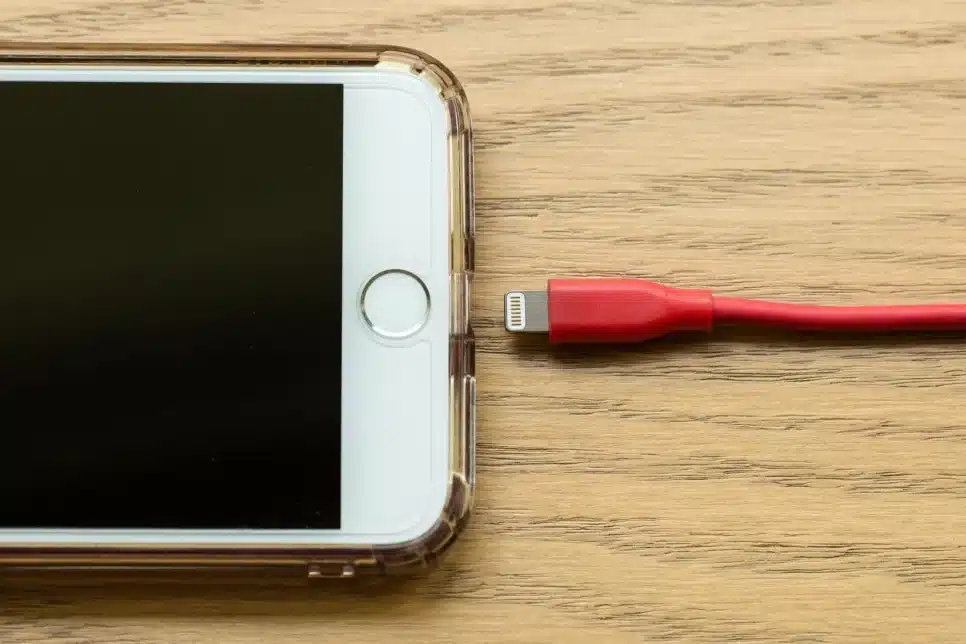
A transferência por cabo USB é uma das formas mais diretas, embora possa não ser a mais simples. Para isso, você conecta o celular ao PC, escolhe o modo correto no dispositivo e copia as fotos. No Android, o processo geralmente envolve clicar em uma notificação sobre o USB e selecionar a opção adequada para transferência de arquivos.
No iPhone, pode ser necessário instalar um aplicativo de suporte no Windows para autorizar a conexão.
LEIA TAMBÉM!


No Android:
No iPhone:
2. Google Fotos
O Google Fotos é uma excelente opção para transferir imagens entre o celular e o PC, especialmente se o backup estiver ativado. As fotos ficam disponíveis na web e podem ser baixadas para o computador. Para transferir pelo Google Fotos, siga os passos abaixo:
As fotos serão baixadas em uma pasta compactada. Para usuários de iPhone que utilizam o iCloud Fotos, o processo é semelhante ao do Google Fotos e pode ser aplicado a outros serviços de nuvem.
3. WhatsApp ou E-mail
Uma das maneiras mais simples de transferir fotos do celular para o PC, tanto em Android quanto em iPhone, é enviá-las por e-mail ou pelo WhatsApp. Se optar pelo WhatsApp, você pode enviar as imagens para o computador e baixá-las facilmente. Contudo, as imagens podem ser compactadas, resultando em perda de qualidade.
Se enviadas como documento, a qualidade é mantida.
Por meio do e-mail, basta anexar as fotos e abrir a mensagem no computador para realizar o download. Essa opção preserva a qualidade das imagens e permite que você as acesse posteriormente na caixa de entrada, embora haja um limite na quantidade de arquivos que podem ser enviados.
- Desbloqueie o celular e conecte ao PC com um cabo USB;
- Toque na notificação de USB e selecione “Transferência de arquivos”;
- No PC, abra “Meu computador” e selecione seu celular;
- Escolha a pasta correta e inicie a transferência das fotos.
- Instale o app “Dispositivos Apple” no PC;
- Conecte o iPhone ao PC via USB;
- Desbloqueie o iPhone e toque em “Permitir” quando a notificação aparecer;
- No app Fotos do Windows, clique em “Importar” e selecione as fotos desejadas.
- Acesse o Google Fotos pelo navegador;
- Selecione as fotos ou vídeos que deseja transferir;
- Clique no ícone de três pontinhos no canto superior direito e escolha “Fazer o download”.